![a8logo-Aug-28-2024-05-36-46-5788-AM.png]](https://knowledge.adv.a8.net/hs-fs/hubfs/a8logo-Aug-28-2024-05-36-46-5788-AM.png?height=37&name=a8logo-Aug-28-2024-05-36-46-5788-AM.png)
~目次~
管理画面ログイン
バナー素材の概要
バナー素材の入稿方法(新広告主管理画面)
バナー素材の入稿方法(旧広告主管理画面)
テキスト素材の概要
テキスト素材の概要と入稿方法 (新広告主管理画面)
テキスト素材の概要と入稿方法(旧広告主管理画面)
1.管理画面ログインについて
管理画面で操作をされる場合、ログインが必要です。
ID/パスワードご入力の上、ログインをお願いいたします。
※ログインはこちらから
※初回ログインがまだの方はこちらをご覧ください
2.バナー素材の概要
メディアのサイト内で利用される画像広告です。
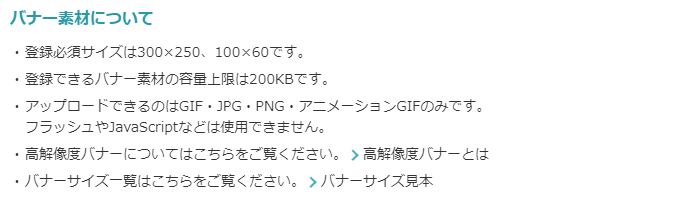
必須サイズを優先に、最低3点のバナー画像をご用意ください。
また、スマートフォン経由のクリック率向上の為、バナー画像は「高解像度バナー※」での登録をお願いしております。
※高解像度バナーについて
「高解像度バナー」とは規定の2倍サイズのバナーを圧縮して表示させることで、
特にスマートフォンで見た時に鮮明できれいな広告を表示させる事ができます。

※フリーサイズは対象外となります。
※詳細はこちら
【画像形式】
GIF・JPG・PNG・アニメーションGIF
【容量上限】
200KB
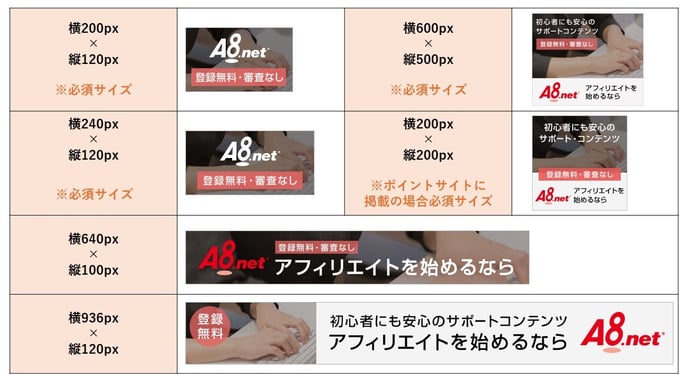
【必須バナーサイズ 3点】
横200px × 縦120px
横600px × 縦500px
横240px × 縦120px
※高解像度用のサイズのため、実際は1/2のサイズで表示されます。
※高解像度バナーには のマークが表示されます。
※ポイントサイト掲載の場合は、下記サイズも必須となります。
・横200px × 縦200px
※セルフバック管理画面には、下記サイズのバナーが掲載されます。
・横200px × 縦120px
▼素材イメージ▼
※実際に運用中プログラムのバナー素材例はこちら
3.バナー素材の入稿・更新方法(新管理画面)
①管理画面内「コンテンツ管理」>「広告素材の追加更新」をクリックします。
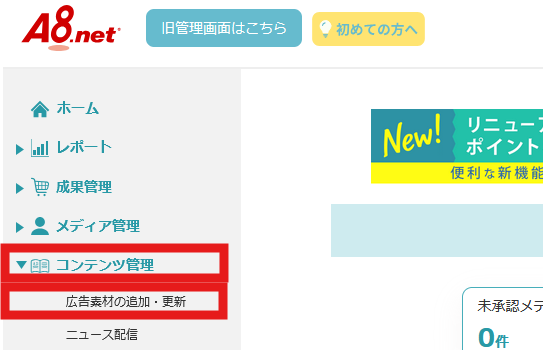
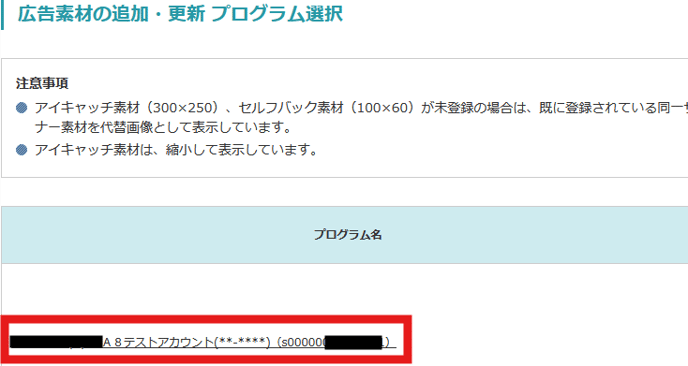
②バナー素材を登録(更新)を行うプログラムを選択します。
③素材一覧より、「広告素材の新規登録」をクリックします。
④登録する素材をバナー素材、テキスト素材、メール素材から選択します。
※セルフバック素材、アイキャッチ素材を登録するには、プログラム選択の画面から登録・編集画面を開いてください。

⑤各素材の注意事項をよく確認のうえ、遷移先URLと、広告素材を入力してください。
【バナー素材】
▼注意事項
▼登録画面
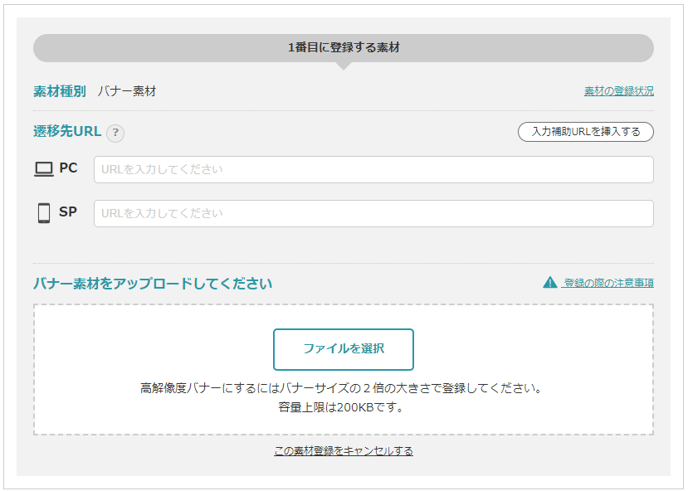
遷移先URLを記入し、画像をアップロードして登録を行います。
バナーを選択すると自動で画像サイズが判別されます。プレビュー欄で、画像の表示、登録サイズが合っているかよく確認のうえ登録するようお願いいたします。
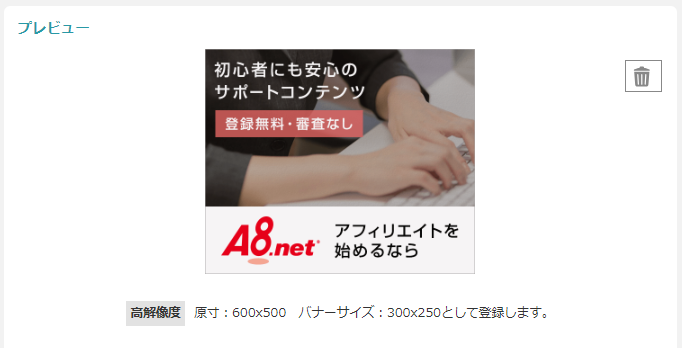
※高解像度サイズの場合は、高解像度バナーでの登録となります。
※規定サイズにないサイズのバナーを選択した場合は、フリーサイズでの登録となります。
※登録する画像を変更したい場合は「ゴミ箱」マークで画像を削除するか、上書きしてください。
⑥入力内容を確認し、間違いなければ確認画面へ進みます。
⑦確認画面で問題なければ、登録完了画面へ進みます。
無事に登録完了画面が表示されれば、登録完了です。
4.バナー素材の入稿・更新方法(旧管理画面)
①管理画面内「コンテンツ管理」>「素材の追加更新」をクリックします。
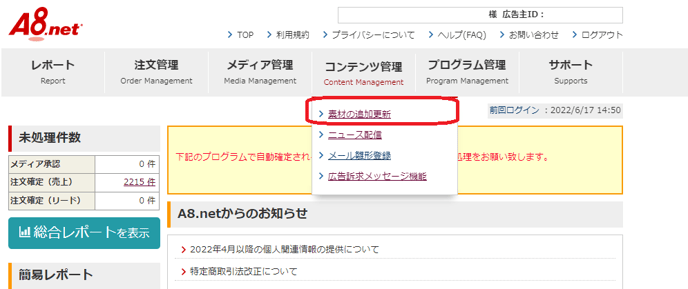
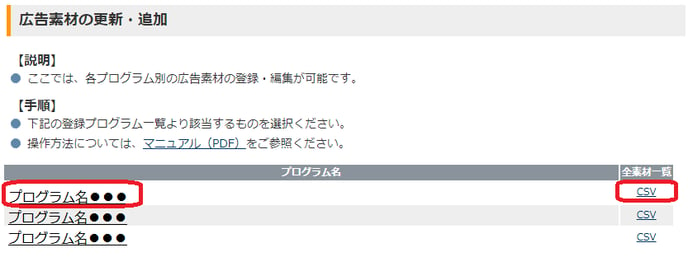
②バナー素材を登録(更新)を行うプログラムを選択します。
「CSV」をクリックすると、現在登録されている広告素材をCSVの一覧で確認することができます。
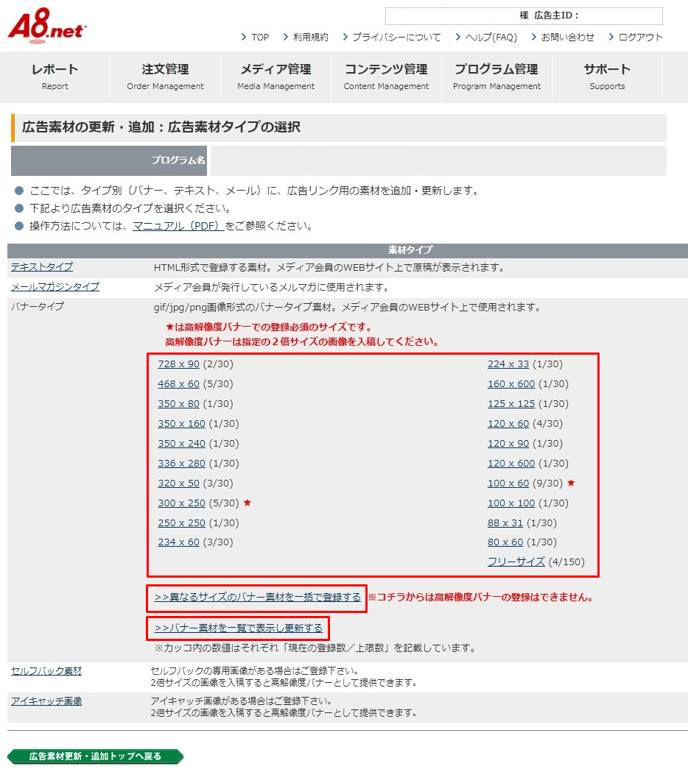
③登録するバナーサイズを選択します。
1サイズ中30個まで登録することができ、(1/30)の左の数字は現在の登録数を表します。
★マークは登録必須のサイズとなります。
高解像度バナーについては、こちらをご参照ください。
登録するバナーサイズをクリックし、登録画面を開きます。
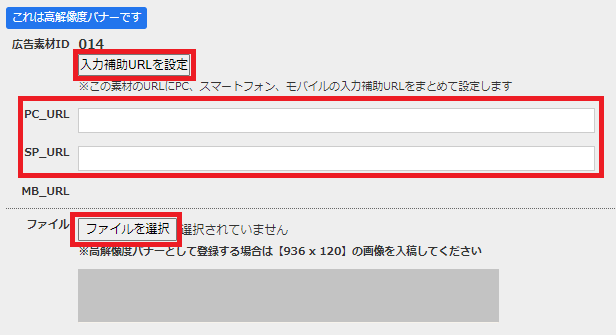
④遷移先URLを入力します。
「入力補助URL」についてはこちらをご確認ください。
遷移先URLは、PC・スマートフォン(SP)からそれぞれ遷移させたいURLを入力します。
(画像のURLではありません)
遷移先が同じ場合は同じURLで問題ありません。
⑤「上記素材を追加・更新する」をクリックして登録完了です。

5.テキスト素材の概要
バナーよりも自然にサイト内に掲載できるため、人気の広告素材です。
「商品名」「ブランド名」「サイト名」など単語のみの素材や、「キャッチコピー+商品名」のテキスト素材をご用意ください。キャッチコピーが長すぎると使いにくい場合もあるので、できるだけシンプルなものがベストです。
【必須登録数】
2点以上
【入稿規定】
・htmlのタグも含め、7,000バイト(byte)
・リンクさせるテキストに <a href=[URL]>企業名・サービス名等</a> のタグの入力が必須です。
【登録可能点数】
30点
※広告素材の削除はできませんので、上書き更新という形をとってください。
【テキスト素材の良い例】
・A8.net
・国内最大級のアフィリエイトサービス【A8.net】
・アフィリエイトを始めるなら【A8.net】
【テキスト素材の悪い例】
アフィリエイトならA8.net!あなたのサイトに広告を貼ってみませんか?購入されればあなたも報酬GET★
スマホPCからでもご利用いただけます。ぜひ登録よろしくお願いします★☆
6.テキスト素材の入稿・更新方法(新管理画面)
①管理画面内「コンテンツ管理」>「広告素材の追加更新」をクリックします。
②テキスト素材を登録(更新)を行うプログラムを選択します。
③素材一覧より、「広告素材の新規登録」をクリックします。
④登録する素材をバナー素材、テキスト素材、メール素材から選択します。
※セルフバック素材、アイキャッチ素材を登録するには、プログラム選択の画面から登録・編集画面を開いてください。
⑤各素材の注意事項をよく確認のうえ、遷移先URLと、広告素材を入力してください。
【テキスト素材】
▼注意事項
▼登録画面
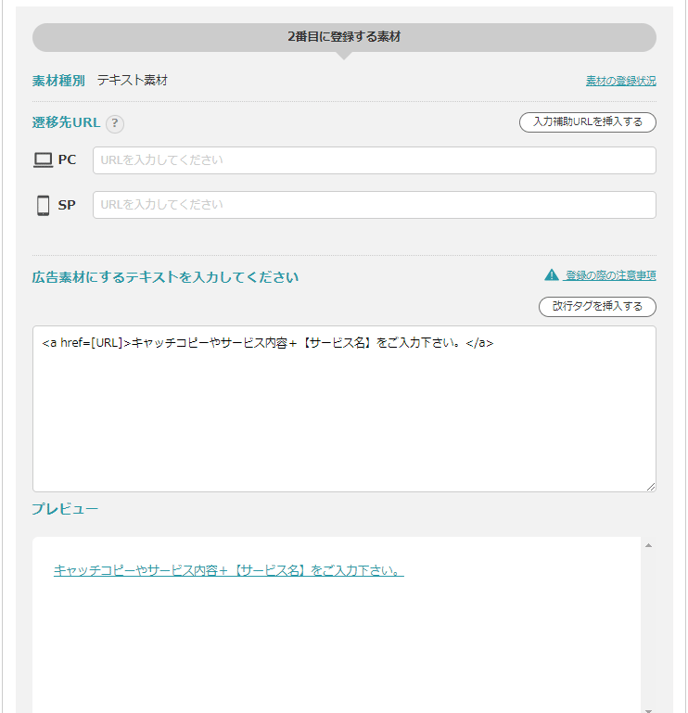
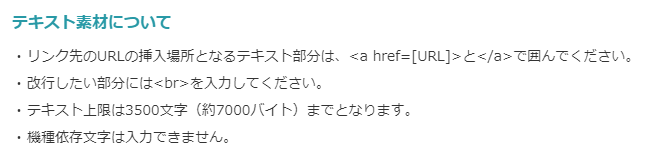
遷移先URLを記入し、広告素材にするテキストを入力します。
<a href=[URL]>と</a>の間に、リンクにしたいテキストを入力します。
改行したい部分には<br>を入力してください。(改行タグを挿入するボタンで挿入できます)
表示はプレビュー欄で確認できますのでよくご確認ください。
※[URL] はメディア会員のアフィリエイトリンクになる部分ですので、そのまま入力するようお願いいたします。
⑥入力内容を確認し、間違いなければ確認画面へ進みます。
⑦確認画面で問題なければ、登録完了画面へ進みます。
無事に登録完了画面が表示されれば、登録完了です。
7.テキスト素材の入稿・更新方法(旧管理画面)
①管理画面内「コンテンツ管理」>「素材の追加更新」をクリックします。
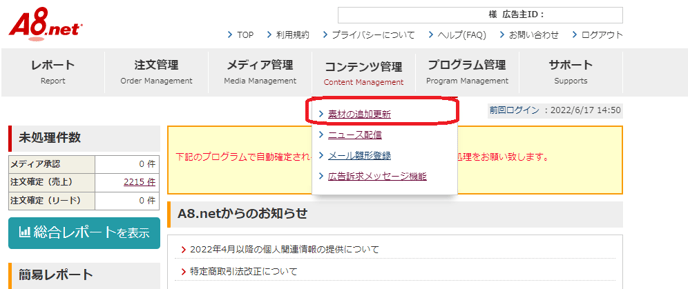
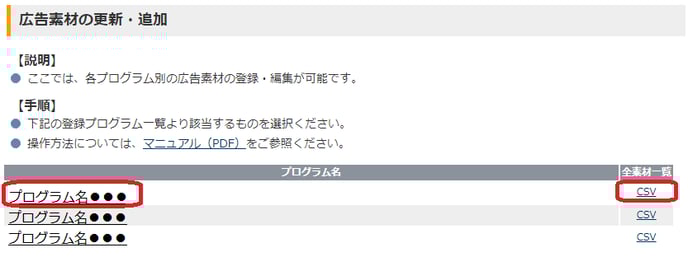
②テキスト素材を登録(更新)を行うプログラムを選択します。
「CSV」をクリックすると、現在登録されている広告素材をCSVの一覧で確認することができます。
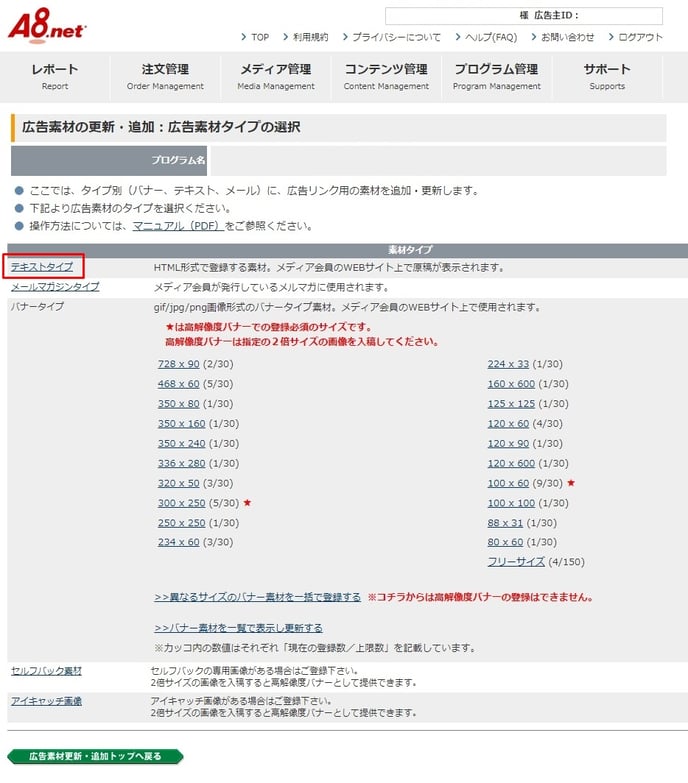
③「テキストタイプ」を選択します。
④遷移先URLを入力します。
遷移先URLは、PC・スマートフォン(SP)からそれぞれ遷移させたいURLを入力します
登録必須の2点は弊社で登録しておりますので、キャッチコピーやサービス内容を
<a href=[URL]>●●●</a> ●●●部分に代入をお願いいたします。
30点まで登録可能ですので、追加される場合は
「入力補助URL」は既に登録してありますので、「入力補助URLを設定」押下いただくと、
登録済みのURLを遷移先URLとしてご設定いただけます。

※URLのパラメーターでは、下記のキーワード(予約語)は利用できません
【利用できない予約語一覧】
?wid= ?eno= ?mid= ?mc= ?url= ?eul= ?a8fly= ?a8mat= ?a8m= ?a8k= ?a8r= ?a8= ?t=
?id1= ?id2= ?id3= ?id4= ?id5= ?id6= ?id7= ?id8= ?id9=
&aid= &wid= &eno= &mid= &mc= &url= &eul= &a8fly= &a8mat= &a8m= &a8k= &a8r= &a8= &t=
&id1= &id2= &id3= &id4= &id5= &id6= &id7= &id8= &id9
なお、使用可能な記号は以下となります。
$ - _ . + ! * ' ( ) @ / ~ ^ & % ? = : ,
※#や全角記号は使用できませんのでご注意ください
テキスト入力欄には、必ず【<a href=[URL]>●●●</a>】の形でテキストを入力してください。
改行させたい箇所は、【<br>】タグで改行させてください。
⑤「上記素材を追加・更新する」をクリックして登録完了です。

注意事項
・リンクさせるコメントは、企業名やサービス名等を含む、できるだけ広告素材とわかりやすいものにしてください。