
※下記は、あくまでタグの動作確認方法の<例>でございます。
そのため、トラッキングテスト成功の判断を確定するわけではございません。
予めご承知おきください。
※セッショントラッキング方式は本内容では動作確認できかねます。
広告主様側でのテスト方法およびCVタグ・order_number動作確認方法<例>
▼実施手順
---------------------------------------------------
※実施デバイス:PC/Google Chrome
①サイトURLクリック~CVページ(サンクスページ)まで遷移
↓
②CVページで「F12」クリック→<Console>→[info]a8sales()is SUCCESS. URL=~~~
以下2点をご確認ください。
<1>CVタグが正しく動作しているか
下記「SUCCESS」が【タグ動作している】という判定になります
<2>order_number の反映値確認
下記赤枠内に表示されるso=「〇〇〇〇」部分がタグ内 order_number の反映値です。
この値が A8 管理画面に計上され、成果承認作業を行っていただく際の照合に使用されますので、特定可能な値になっているかご確認ください。(特定ができない場合は修正が必須となります)
詳しくはこちら
---------------------------------------------------
▼console表示例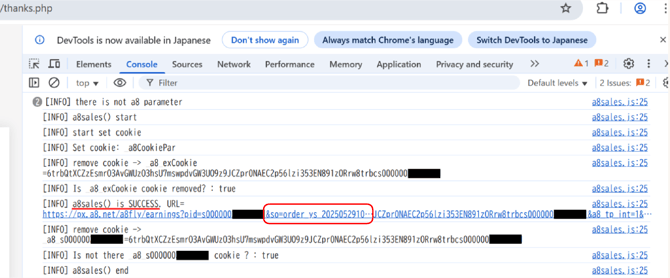
▽各コンソールの解説
[INFO]a8sales() start :CVタグの処理開始
[INFO]a8sales() is SUCCES :CVタグ読み込み成功
[INFO]remove Cookie :1st party Cookieの使用を今後不可にする処理開始
[INFO]Is not there _a8_PID Cookie?:true :1st party Cookieを取り除く処理成功
[INFO]a8sales()end :CVタグの処理完了
記号の有無や半角全角等に誤りがないか再度ご確認いただけますと幸いです。
原因となる箇所がご不明な場合は、弊社までお問い合わせください。